



Projetos independentes recuperam parte da experiência das duas plataformas, mas exigem novas contas e não restauram perfis antigos.
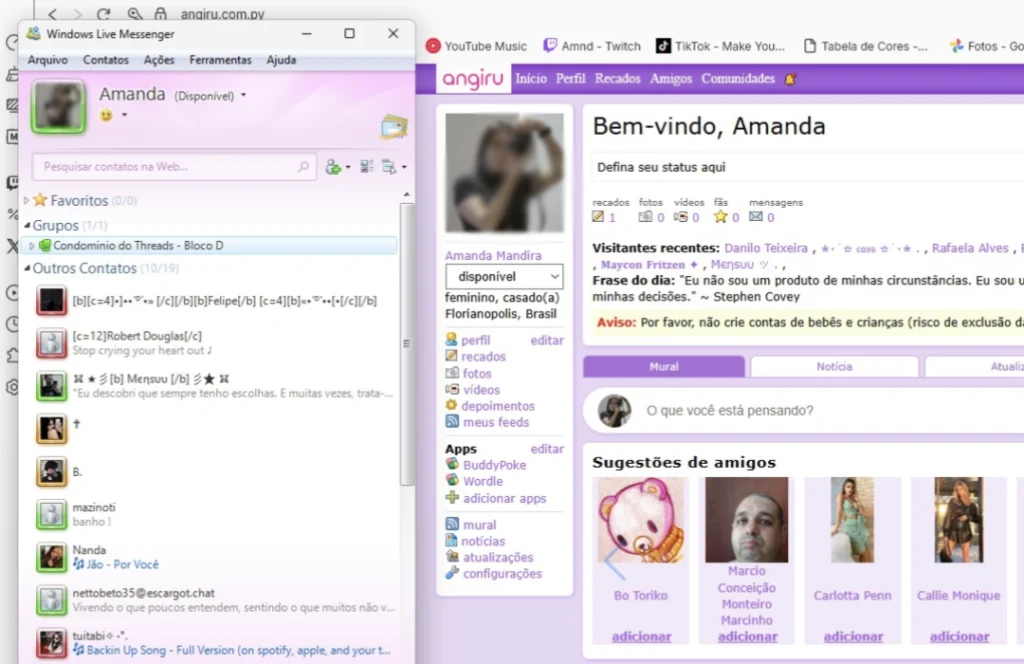
MSN e Orkut podem ser usados novamente por meio do Escargot e do Angiru. O primeiro permite conectar versões antigas do Windows Live Messenger. O segundo recria recursos e o visual da antiga rede social do Google. Nenhum dos projetos representa um retorno oficial das plataformas originais.
MSN e Orkut voltaram por projetos independentes
Quem pretende voltar a usar MSN e Orkut precisa entender primeiro que as plataformas originais continuam encerradas. O Escargot mantém servidores próprios capazes de conectar versões antigas do MSN Messenger e Windows Live Messenger.
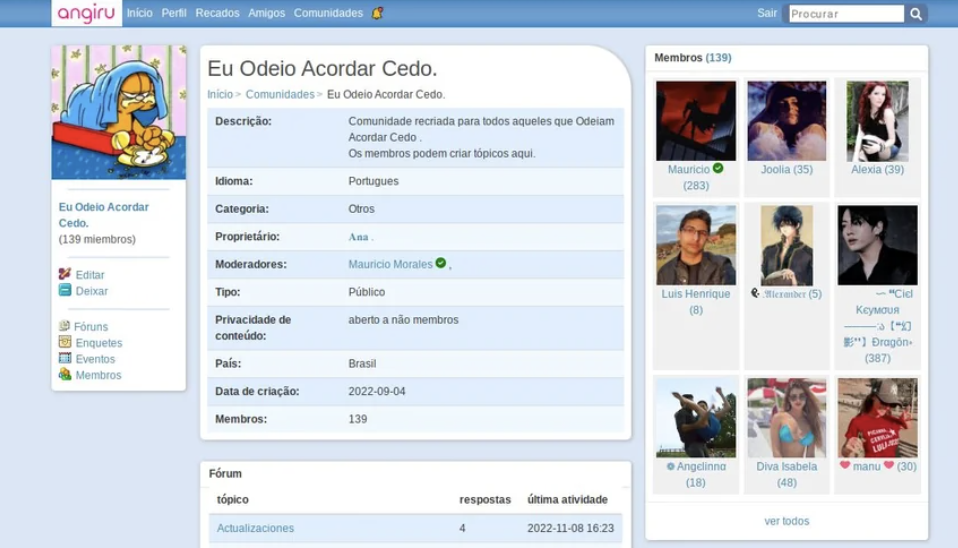
No caso do Orkut, o serviço disponível é o Angiru, uma rede social inspirada no antigo Orkut. Ela possui elementos como perfis, álbuns, comunidades e depoimentos, mas funciona de forma independente.
Antes de começar, estes são os pontos principais:
- MSN e Orkut exigem novas contas.
- O MSN funciona por meio dos servidores do Escargot.
- O Windows Live Messenger 2009 pode ser utilizado.
- O Angiru funciona diretamente pelo navegador.
- Nenhuma conta antiga é restaurada.
- Amigos, fotos e comunidades precisam ser criados novamente.
O vídeo sobre o Angiru mostra recursos como álbuns, depoimentos, fãs, comunidades e informações pessoais. A interface procura reproduzir vários elementos associados à experiência do antigo Orkut.
Como baixar e usar o MSN pelo Escargot
Para voltar a utilizar uma versão antiga do MSN, o processo envolve criar uma conta no Escargot, baixar o Windows Live Messenger e configurar o programa para se conectar aos novos servidores.
O tutorial enviado mostra o procedimento utilizando o Windows Live Messenger 2009.
1. Entre no site do Escargot
Agora acesse o site oficial:
No canto superior da página, procure a opção de cadastro para criar uma nova conta.
Essa conta será utilizada exclusivamente para entrar no Messenger conectado aos servidores do Escargot.
2. Crie sua conta
Entre na área de registro e informe os dados solicitados.
Durante o cadastro:
- Informe sua data de nascimento.
- Avance para a próxima página.
- Escolha seu novo identificador.
- Informe um e-mail válido para autenticação.
- Confirme o e-mail.
- Crie uma senha.
- Escolha seu nome de exibição.
- Aceite os termos.
- Finalize o cadastro.
No procedimento mostrado no vídeo, o novo identificador utiliza o domínio @escargot.chat. Esse endereço será posteriormente usado para entrar no Messenger.
3. Confirme o cadastro pelo e-mail
Depois de finalizar o formulário, abra o e-mail informado durante o cadastro.
O Escargot enviará uma mensagem de confirmação. Clique no link recebido para ativar a conta.
Depois disso, guarde seu endereço @escargot.chat e sua senha. Eles serão necessários para entrar no Windows Live Messenger.
4. Volte ao Escargot e baixe o MSN
Com a conta confirmada, retorne ao:
Procure a área Download ou a seção destinada às versões compatíveis do Messenger.
Selecione a versão desejada. O tutorial utilizado como referência mostra o processo com o Windows Live Messenger 2009.
Quando houver opção de região ou idioma, escolha a versão correspondente ao seu computador e faça o download.
5. Organize os arquivos baixados
Depois do download, crie uma pasta no computador para manter todos os arquivos necessários no mesmo lugar.
Você pode criar uma pasta chamada:
MSN
Mova os arquivos baixados para essa pasta e extraia o conteúdo quando estiver compactado.
Isso facilita principalmente quando o pacote inclui o instalador e ferramentas adicionais de configuração.
6. Instale o Windows Live Messenger
Abra o instalador do Messenger dentro da pasta extraída.
Siga normalmente as etapas apresentadas na tela até concluir a instalação.
No vídeo de referência, após terminar a instalação, a orientação é não abrir imediatamente o Messenger pelo launcher antes de concluir as demais configurações necessárias.
7. Faça os ajustes necessários
Dependendo do pacote disponibilizado pelo Escargot e da versão do Windows utilizada, podem existir ferramentas adicionais para fazer o Messenger se conectar corretamente.
O tutorial mostra uma ferramenta de patch em que o usuário seleciona a opção disponível e executa a correção dos arquivos.
Em versões recentes do Windows 11, também pode ser necessário um ajuste específico caso o Messenger apresente problemas de conexão ou carregamento da lista de contatos.
Sempre siga as instruções disponibilizadas junto ao download utilizado.
8. Entre no MSN
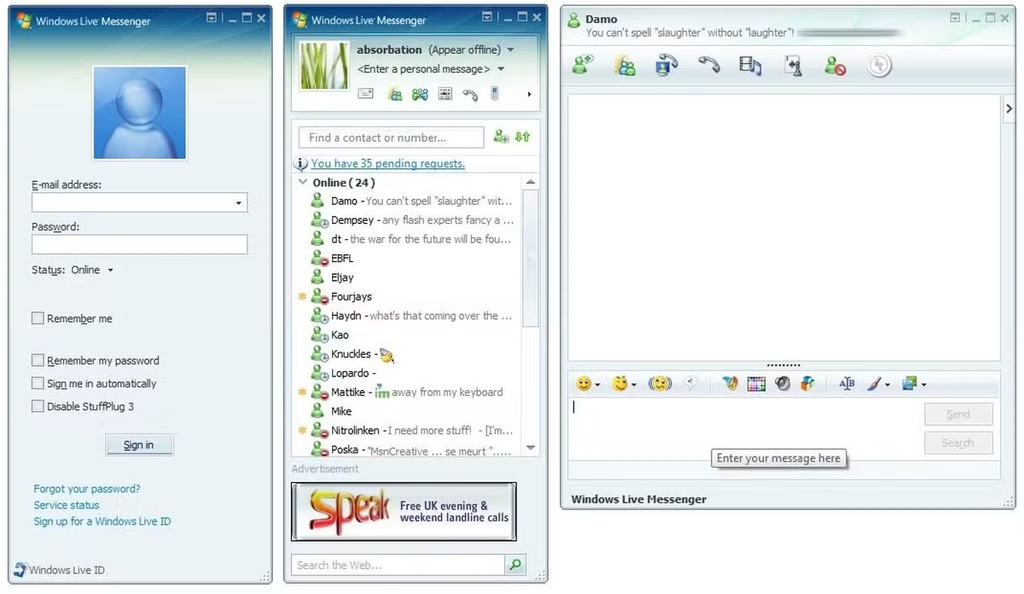
Depois de terminar a instalação e as configurações, abra o Windows Live Messenger.
Na tela de login:
- Digite seu endereço @escargot.chat.
- Informe a senha criada anteriormente.
- Clique para entrar.
- Aguarde o carregamento da lista.
- Adicione outros usuários do Escargot.
A partir daí, o funcionamento segue a lógica conhecida do antigo Messenger, com contatos, status, nome de exibição e conversas.
Como criar e usar o Orkut pelo Angiru
Para quem quer experimentar novamente uma rede social semelhante ao Orkut, o processo é mais simples.
O Angiru funciona diretamente pelo navegador e não exige instalação de programa. O vídeo enviado mostra uma plataforma com aparência e recursos claramente inspirados no antigo Orkut.
1. Entre no Angiru
Agora acesse:
Essa é a página utilizada para entrar na plataforma.
Caso ainda não tenha uma conta, procure a opção para criar um novo perfil.
2. Crie uma nova conta
O cadastro deve ser feito do zero.
Preencha as informações solicitadas pela plataforma, como:
- Nome.
- Sobrenome.
- Data de nascimento.
- Cidade.
- País.
- Nome de usuário.
- E-mail.
- Senha.
- Confirmação da senha.
Depois, aceite os termos apresentados e finalize o cadastro.
Essa conta não possui ligação com o antigo perfil do Orkut. Portanto, não espere encontrar automaticamente seus antigos amigos, fotos ou comunidades.
3. Entre na sua nova conta
Depois de concluir o cadastro, volte para:
Informe o e-mail utilizado no registro e sua senha.
Ao entrar, você já poderá começar a configurar seu novo perfil.
4. Complete seu perfil
O Angiru recria vários elementos que ficaram conhecidos no Orkut.
O vídeo de demonstração mostra recursos como depoimentos, fãs, álbuns e comunidades.
Comece preenchendo as informações do seu perfil e adicionando uma foto.
Você também pode procurar outros usuários que já estejam utilizando a plataforma.
5. Adicione amigos
Assim como acontecia no antigo Orkut, parte da experiência depende da criação de uma nova rede de contatos.
Procure pessoas pelo nome ou usuário e envie solicitações de amizade.
Como a plataforma é independente, seus contatos antigos não aparecerão automaticamente.
6. Use os depoimentos
Um dos recursos mais lembrados do Orkut também aparece na plataforma mostrada no vídeo.
Os usuários podem receber depoimentos de amigos dentro do perfil. O conteúdo fica associado à nova conta criada no Angiru.
7. Crie seus álbuns
Outra função disponível é a publicação de fotos.
O usuário pode organizar imagens em álbuns dentro do próprio perfil, reproduzindo parte da dinâmica que existia no Orkut original.
O vídeo mostra inclusive usuários organizando seus próprios álbuns dentro da plataforma.
8. Entre nas comunidades
As comunidades também fazem parte da experiência do Angiru apresentada no vídeo.
É possível procurar comunidades existentes e participar das que forem de interesse do usuário.
Esse recurso recupera uma das características mais conhecidas do antigo Orkut, onde os usuários participavam de comunidades relacionadas a entretenimento, comportamento, marcas e assuntos diversos.
MSN e Orkut exigem contas completamente novas
Embora MSN e Orkut possam ser experimentados novamente por meio desses projetos, Escargot e Angiru são serviços independentes.
Isso significa que antigos logins da Microsoft e do Google não recuperam automaticamente os dados utilizados anos atrás.
Também é recomendável criar uma senha específica para esses serviços. Evite utilizar a mesma senha do seu e-mail principal, banco ou outras redes sociais.
Quem quiser utilizar o MSN deve seguir o tutorial e acessar o Escargot somente no momento de criar a conta e baixar o programa. Já quem quiser testar a experiência inspirada no Orkut pode entrar no Angiru diretamente durante o passo a passo acima.
Assim, MSN e Orkut não retornaram oficialmente, mas os dois projetos permitem experimentar novamente diversos elementos que marcaram a internet dos anos 2000.